 ochre
ochre
Оболочка рабочего стола для композитора niri на
Quickshell, целиком в стиле терминала: панель — строка shell-приглашения,
меню — fzf, настройки — menuconfig, уведомления — строки лога, блокировка — getty.
Палитра Gruvbox dark hard, шрифт Terminess (Terminus). Для Arch Linux и производных.
Раньше назывался nopox-shell. Обновление переносит всё само: настройки — в ~/.config/ochre/,
конфиг niri — в ~/.config/niri/ochre/ вместе с include в config.kdl.
Greeter под старым именем переустановите: Mod+S → system/ → обновить greeter.
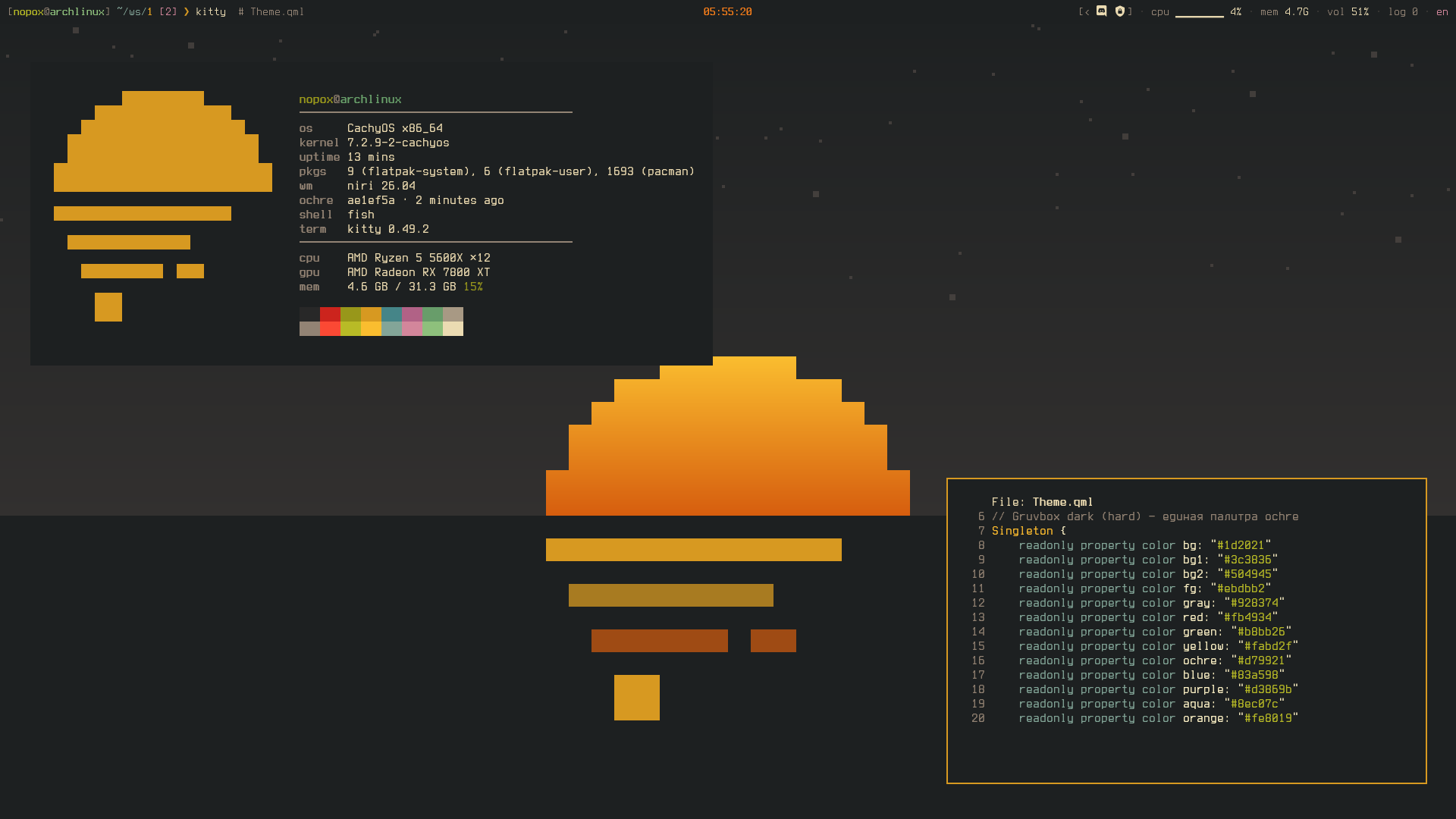
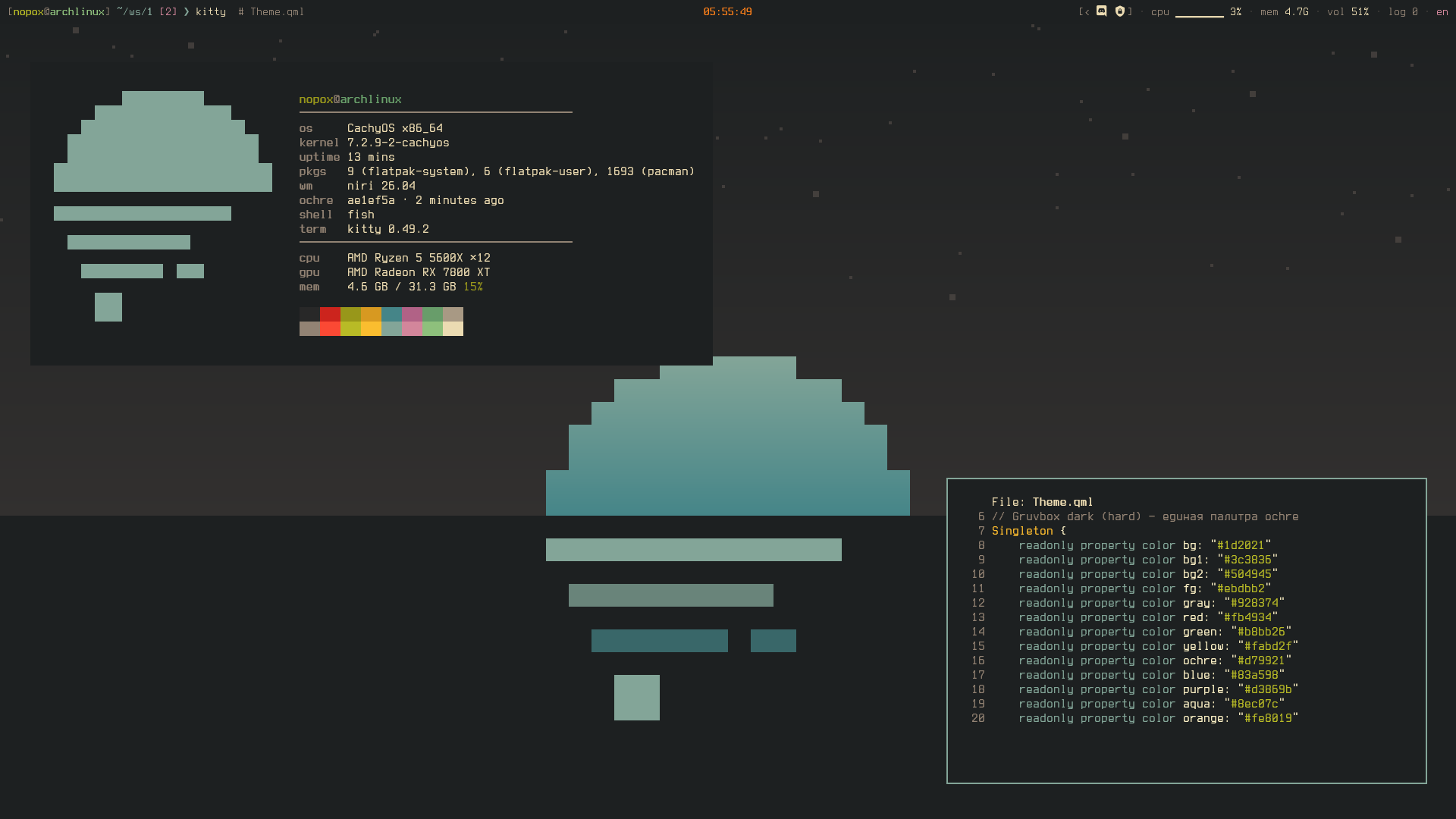
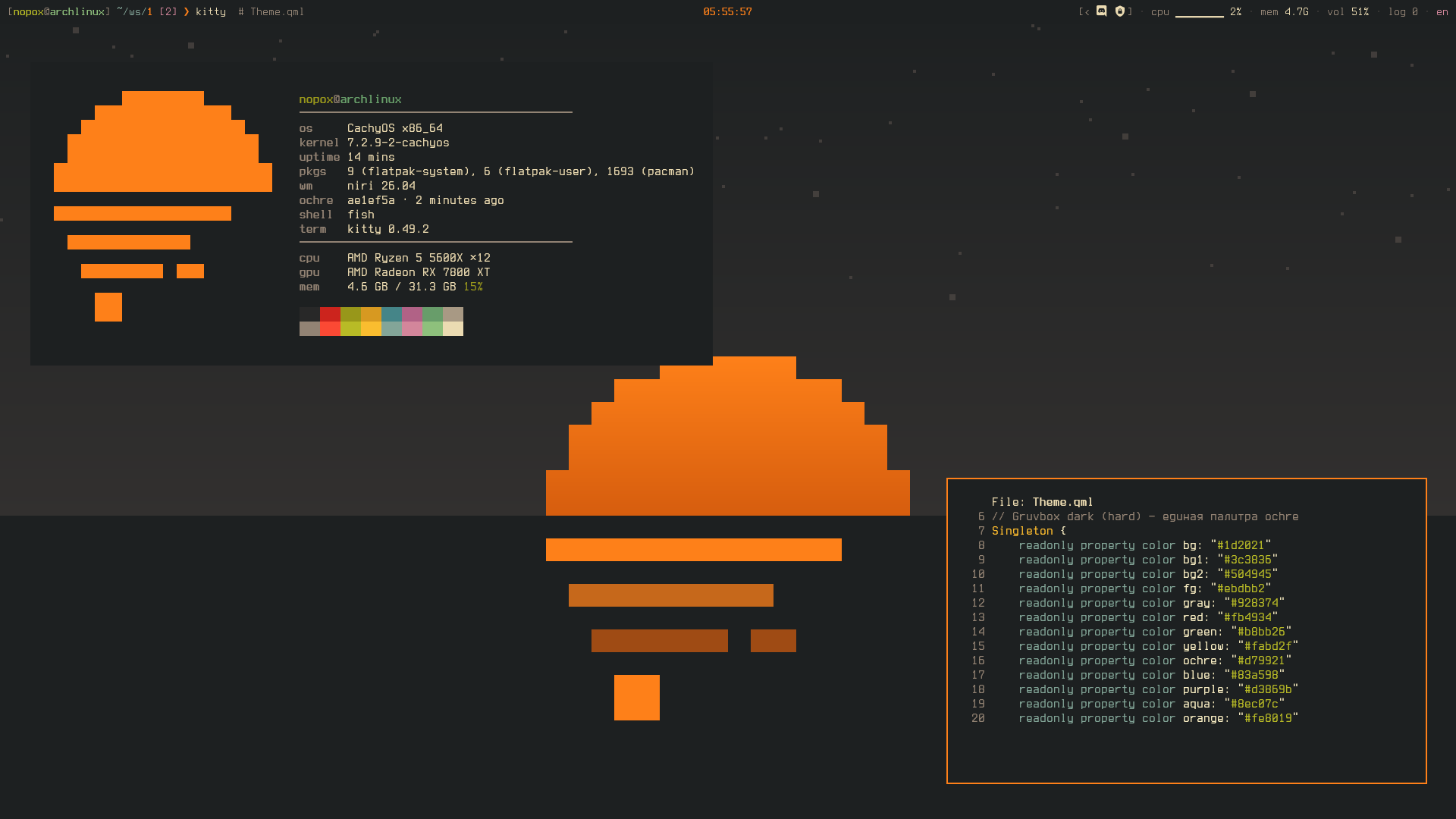
- панель из 17 модулей по зонам left / center / right, TUI-попапы по клику;
- меню Mod+D для действий: программы, обои, пакеты pacman/AUR, питание;
- настройки Mod+S в стиле menuconfig с поиском — без правки конфигов руками;
- окна мониторов, биндов и обоев (wallhaven.cc);
- темы GTK и Qt в той же палитре, с тем же акцентом и шрифтом;
- блокировка и greeter как getty, уведомления как лог, обновление shell одним кликом.
Установка
Arch Linux и производные (CachyOS, EndeavourOS, …), от обычного пользователя:
❯ bash <(curl -fsSL https://raw.githubusercontent.com/nopoxxx/ochre/main/install.sh)Установщик сначала задаёт вопросы, показывает итог и только потом ставит:
| выбор | варианты |
|---|---|
| терминал | kitty, alacritty, ghostty, foot — конфиг в Gruvbox + Terminess, Mod+Return |
| оболочка | zsh (подсказки и подсветка), fish, bash — приглашение как панель: user@host ~/путь ❯, красный ❯ после ошибки |
| браузер | Helium, Firefox, Zen, Chromium, Brave, Vivaldi — станет браузером по умолчанию, Mod+Shift+B |
| файлы | Thunar, Nautilus, Dolphin, Nemo или yazi в терминале, Mod+E |
| программы | по группам: медиа, общение, графика, работа и код, игры, утилиты |
| Discord | как есть, с Vencord, с BetterDiscord или Vesktop вместо него |
Нужен niri 25.11 или новее — установщик проверит и предложит обновить. Программы из AUR ставятся готовыми сборками из
chaotic-aur (установщик предложит подключить его) — без компиляции, поэтому быстро; чего там нет —
собирается из AUR. paru тоже ставится — им пользуется сам shell (обновления, меню packages/). Дальше — клон shell в ~/.config/quickshell,
конфиг niri (или два include к вашему) и, по желанию, greeter. Всё, что заменяется, остаётся рядом как *.bak-<дата>.
флаги
| флаг | что делает |
|---|---|
--yes | без вопросов, всё по умолчанию; pacman и paru получают --noconfirm |
--terminal --shell --browser --files | выбор без вопроса, например --terminal foot |
--apps mpv,discord,steam | программы (none — никаких) |
--discord-mod vencord | none, vencord, betterdiscord, vesktop |
--keep-niri-config | не заменять ваш config.kdl, только дописать include |
--no-greeter | не ставить greeter |
--no-steam-notify | не ставить Millennium и плагин уведомлений Steam |
--no-chaotic | не подключать chaotic-aur: программы из AUR соберутся из исходников (дольше) |
--branch <ветка> | другая ветка репозитория |
вручную
❯ sudo pacman -S --needed niri quickshell xwayland-satellite kitty git networkmanager pipewire \
    pipewire-pulse wireplumber upower pacman-contrib libnotify polkit-gnome ttf-terminus-nerd paru wl-clipboard \
    qt6ct adw-gtk-theme xdg-desktop-portal-gnome
❯ git clone https://github.com/nopoxxx/ochre ~/.config/quickshell
Затем подключите shell к niri — см. extras/niri.kdl.
пакетом
Вместо git-клона shell можно поставить пакетом ochre-git: файлы — в /usr/share/ochre,
обновления — вместе с системой. В AUR его пока нет, собирается из репозитория:
❯ git clone https://github.com/nopoxxx/ochre && cd ochre/extras/aur/ochre-git && makepkg -si
❯ ochre setup      # то же, что установщик: программы, конфиг niri, терминал, оболочка, greeter
Команда ochre: без аргументов — запустить shell, ochre ipc … — IPC, ochre restart — перезапуск,
ochre greeter — экран входа. Обновлённый пакет shell подхватывает не на лету, а после перезапуска — о нём придёт уведомление
с кнопкой. Индикатора ochre ↑ у пакета нет: обновления ставит пакетный менеджер.
Клавиши
Mod — клавиша Super (Win). Полный список niri — Mod+Shift+/; изменить любое сочетание — в окне биндов.
shell
| сочетание | действие |
|---|---|
| Mod+D | меню |
| Mod+Space | сразу список программ |
| Mod+S | настройки |
| Mod+Return | терминал (выбранный в настройках) |
| Mod+E | файловый менеджер |
| Mod+Shift+B | браузер |
| Mod+Shift+W | обои |
| Mod+Shift+S Print | скриншот с разметкой |
| Mod+Shift+T | текст с экрана в буфер (tesseract) |
| Mod+Shift+C | пипетка: цвет под курсором в буфер |
| Mod+Shift+G | игровой режим |
| Mod+Shift+V | история буфера обмена |
| Mod+A | меню home (или клик по user@host) |
| Mod+Alt+R | запись экрана: начать / остановить |
| Super+Alt+L | заблокировать экран |
окна и столы
| сочетание | действие |
|---|---|
| Mod+Tab | обзор столов и окон |
| Mod+Q | закрыть окно |
| Mod+H/J/K/L Mod+стрелки | фокус влево / вниз / вверх / вправо; с Ctrl — переместить |
| Mod+1…9 | стол по номеру; с Ctrl — перенести окно туда |
| Mod+колёсико | вниз — следующее окно, вверх — предыдущее; с Ctrl — переместить окно |
| Mod+Shift+колёсико | вверх — предыдущий стол, вниз — следующий |
| Mod+F / Mod+Shift+F | развернуть колонку / во весь экран |
| Mod+V | плавающее окно; Mod+Ctrl+V — фокус между плавающими и колонками |
| Mod+R | сменить ширину колонки |
| Ctrl+Print / Alt+Print | встроенный скриншот niri: экран / окно, сразу в буфер и файл |
| Mod+Shift+E | выйти из niri |
Горячие углы: курсор в угол экрана открывает обзор. По умолчанию — левый верхний; какие углы включены — input/ → горячие углы.
Колёсико над самой панелью тоже листает столы её монитора, а над vol и kbd — громкость и раскладку.
Панель
Строка shell-приглашения из модулей. Модули расставляются по зонам left / center / right в
Mod+S → bar/: ←→ — зона, Shift+↑↓ — порядок. Там же положение,
высота, floating-стиль, автоскрытие, разделитель и вид prompt.
| модуль | что показывает · клики |
|---|---|
user | user@host — стиль prompt настраивается; клик — меню home |
workspaces | ~/ws/{1,[2]} — столы этого монитора; клик — перейти |
jobs | [N] окон на активном столе |
command | ❯ app # title активного окна с эффектом набора; ❯ красный, если окно просит внимания |
media | плеер (MPRIS) и полоски звука ▂▅▇▃, пока играет (нужен cava; bar/ → модули): клик — пауза, правый — следующий, средний — предыдущий |
rec | ● REC 01:23 — идёт запись экрана; клик — остановить. Без записи не виден |
timer | timer 24:59 чай — таймер (меню: timer 25m чай): клик — пауза, правый — стоп, колёсико — ±1 мин. Без таймера не виден |
privacy | mic discord cast obs — кто слушает микрофон и кто показывает экран. Выключенный микрофон не в счёт; когда никого нет, модуль не виден |
tray | [‹ ] — значки Nerd Font или названия; клик — открыть, правый — меню, ‹ — свернуть в [+N] |
cpu mem | загрузка с графиком ▂▃▅▇ и память; клик — процессы как ps с [kill] |
gpu temp | загрузка и температура (без датчика скрыты) |
netspeed net | скорость ↓↑ и подключение; клик по net — nmtui |
vol | громкость: колёсико ±5%, клик — микшер, правый — mute |
bat | батарея ноутбука, если есть |
updates | число обновлений: клик — paru -Syu, правый — проверить |
shellupd | ochre ↑N — вышла новая версия shell, см. update |
notify | log N / dnd: клик — история уведомлений, правый — «не беспокоить» |
kbd | раскладка: клик или колёсико — переключить |
clock | часы; клик — календарь как cal |
home | ≡ — открыть меню home; по умолчанию выключен (его открывает клик по user) |
Трей показывает значки известных программ — Discord, Steam, Telegram, VPN-клиенты, торренты, облака и др.;
незнакомые — первой буквой. Вернуть названия: bar/ → трей → names.
Меню
Mod+D — меню действий в духе omarchy с нечётким поиском, Mod+Space — сразу программы.
Разделы ведут себя как каталоги: ↵ или → — войти, Esc или ← — на уровень выше.
Набор в корне ищет сразу по всему меню: программы и вложенные действия (firefox, update,
settings, reboot). logout, reboot и poweroff просят второе ↵.
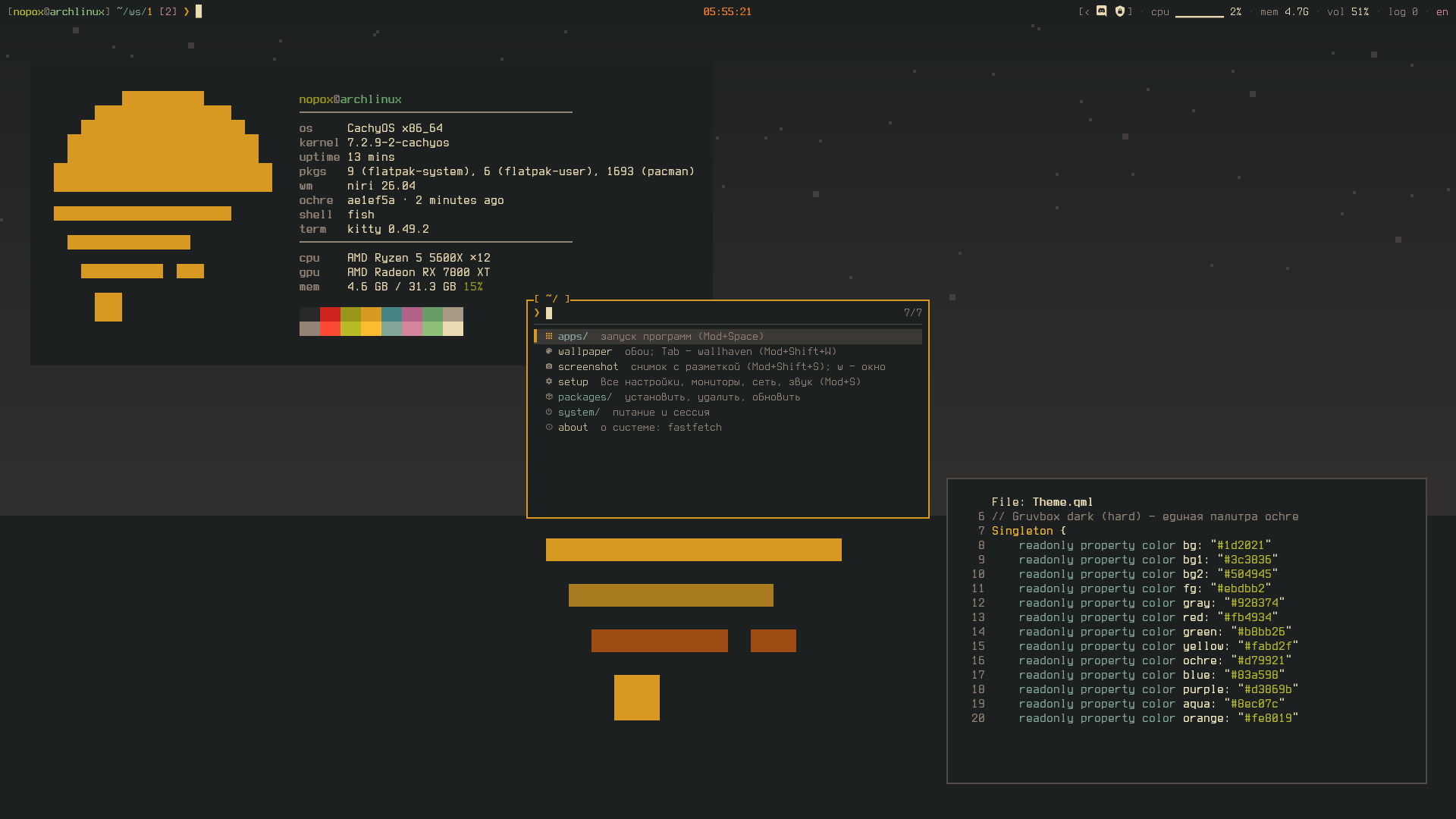
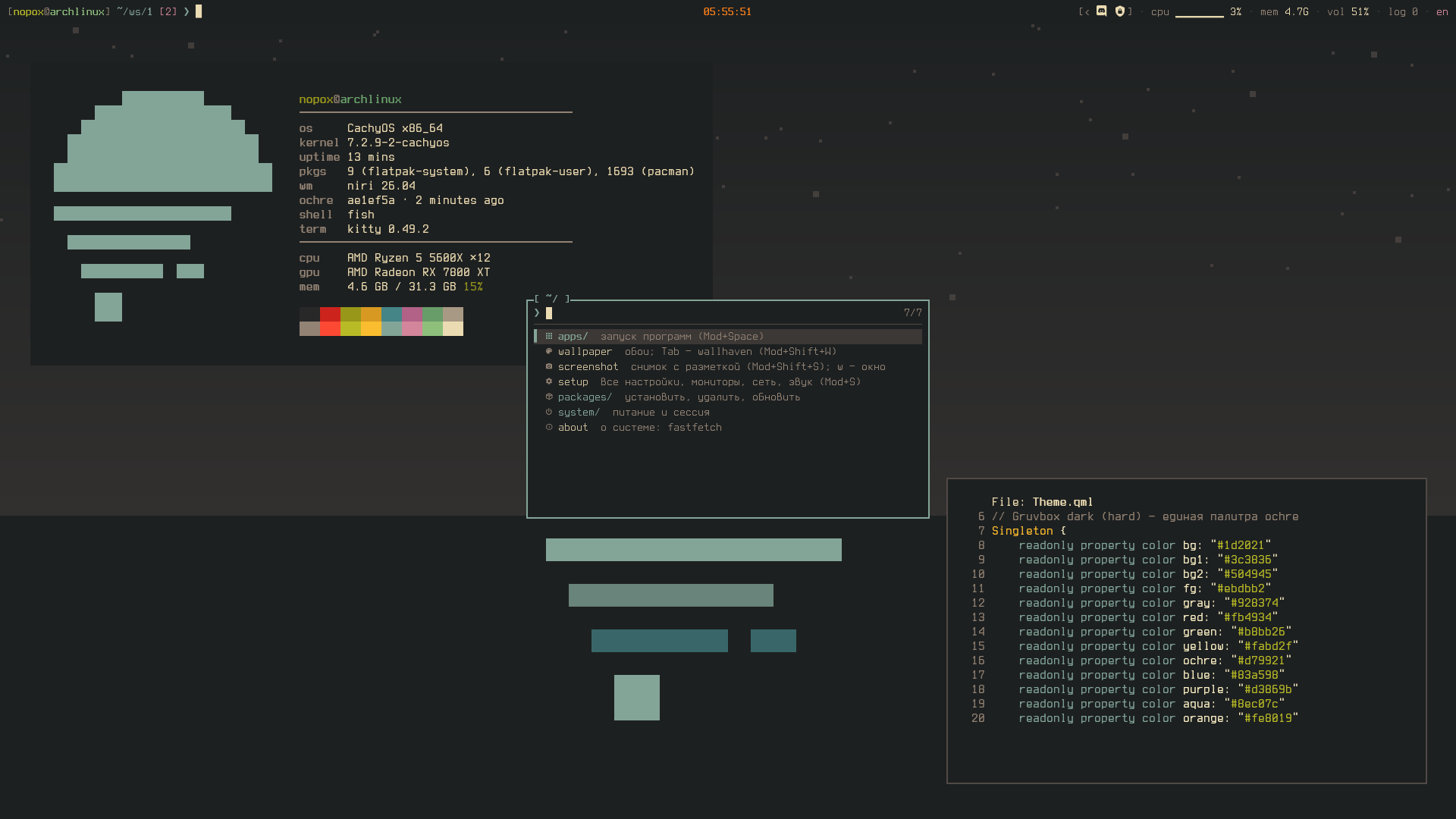
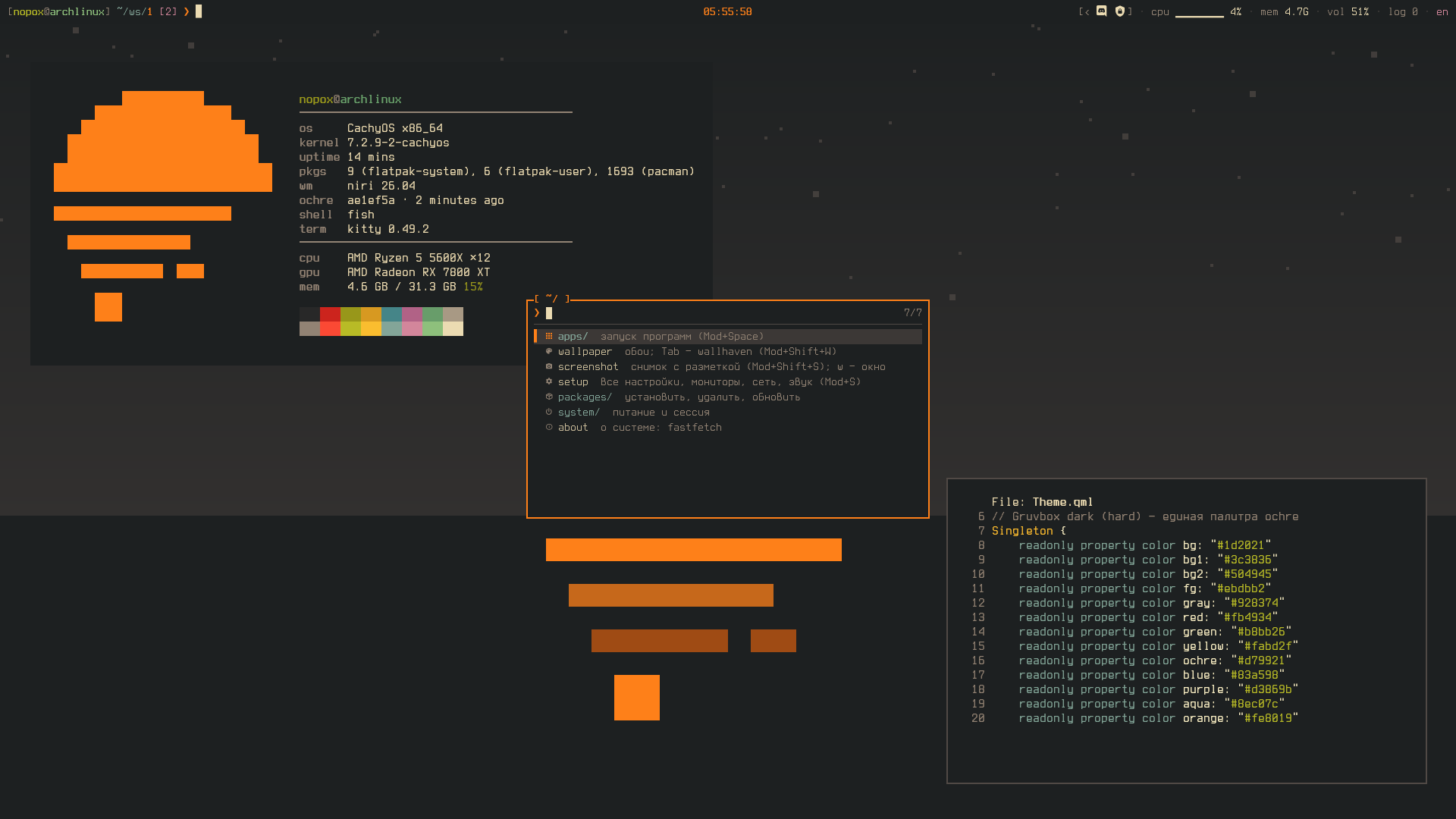
packages/—install(репозитории pacman),aur(поиск через paru),remove,update(paru -Syu);system/—lock,suspend,logout,reboot,poweroff;help— главные клавиши и подсказки (то же окно показывается один раз при первом запуске);timer/— таймер на 5, 10, 15, 25, 45 минут или час,stop; любой срок — запросом в корне:timer 25m чай,timer 1h30m,timer 5:00,timer 90s(просто число — минуты). Идёт на панели:timer 24:59 чай, клик — пауза, правый — стоп, колёсико — ±1 минута; переживает перезапуск shell;=и выражение — калькулятор:=2^10,=(1,5+2)*3,=sqrt(2); ↵ копирует ответ. Есть+ - * / % ^, скобки,sqrt abs round floor ceil ln log sin cos tan,pi,e;- всё настраиваемое — не в меню, а в окне настроек (
setup).
Меню home
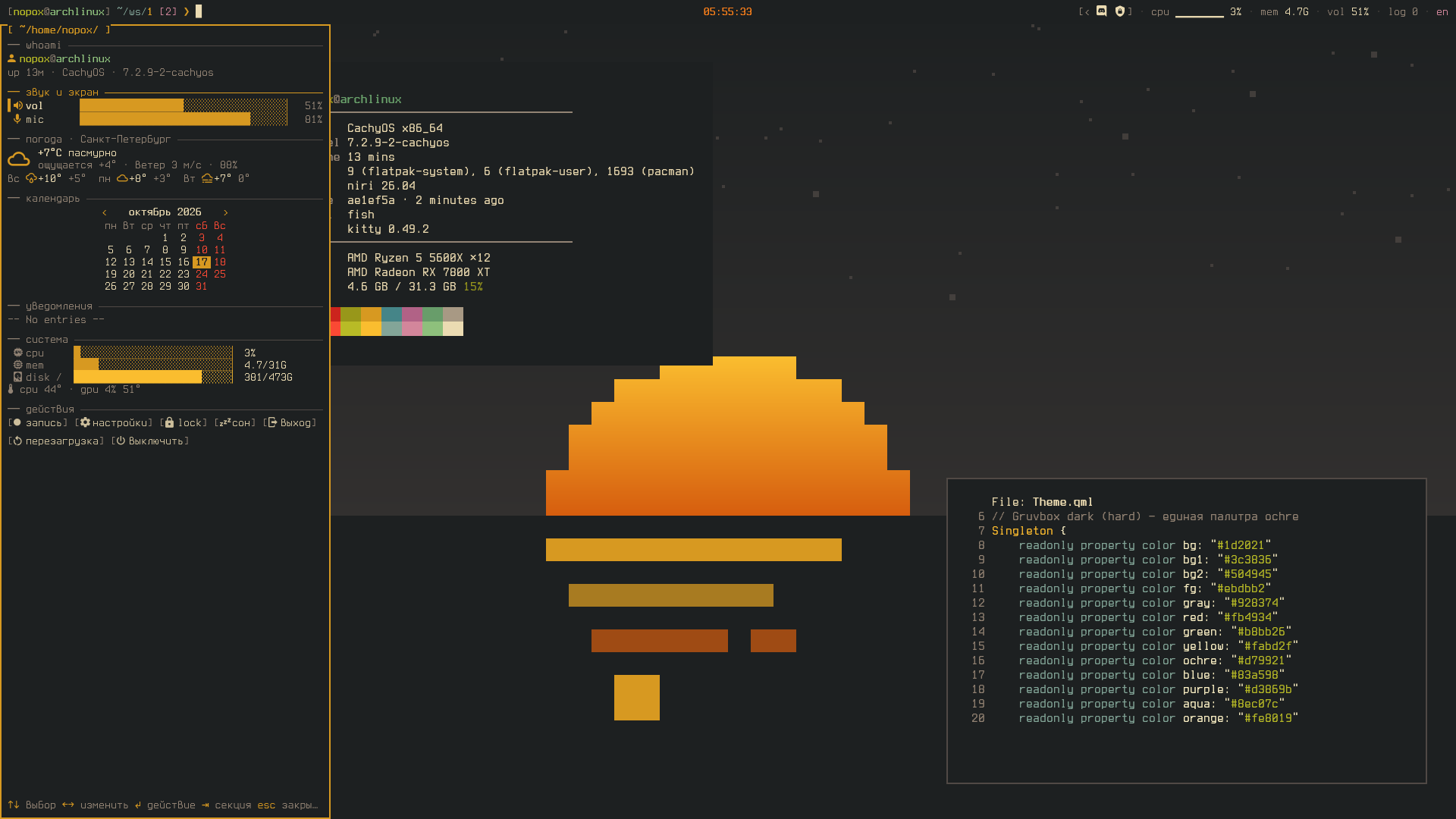
Клик по user@host на панели или Mod+A. Вид — home/ → меню → вид:
control — центр управления под панелью (плитки, ползунки, медиа; wi-fi и bluetooth открываются по
› на плитке), column — колонка у края во всю высоту, dashboard — три колонки
посередине экрана, classic — прежний вид строками. В первых трёх секции — карточки, клик по заголовку их сворачивает. Всё управляется и мышью, и с клавиатуры: ↑↓ — элементы и секции,
←→ — внутри строки или значение, ↵ — действие, Tab — следующая секция, Esc — закрыть.
| секция | что внутри |
|---|---|
whoami | user@host, время работы, система и ядро |
быстро | переключатели: Wi-Fi, bluetooth, ночной режим, «не беспокоить», микрофон, запись экрана |
звук и экран | громкость, микрофон и яркость (на ноутбуке): ←→ ±5%, ↵ — mute |
сейчас играет | обложка, трек, прогресс (клик — перемотка), кнопки и полоски звука (cava — только звук этого плеера, не звонки и не системные звуки; home/ → звук для полосок); текущая строка песни из LRCLIB; несколько плееров — ‹ 1/2 › |
погода | Open-Meteo: сейчас и прогноз на несколько дней; ↵ — обновить |
календарь | месяц как cal: ←→ — листать, ↵ — сегодня |
todo | список дел из ~/.config/ochre/todo.txt (формат todo.txt, можно править руками): ↵ — сделано,
a — добавить, Del — удалить, c — убрать сделанное, e — открыть файл |
заметки | начало ~/.config/ochre/notes.md; ↵ — открыть в редакторе. По умолчанию скрыта |
уведомления | последние пять: ↵ — действие, Del — убрать, [clear] |
система | cpu, память, диск, температуры; ↵ — btop |
питание | батарея и профиль питания (эконом / баланс / мощность), если есть power-profiles-daemon |
wi-fi | сети рядом: ↵ — подключиться или отключиться; новой сети — поле пароля прямо под ней |
bluetooth | устройства: ↵ — подключить, отключить или сопрячь; Del — забыть |
действия | запись экрана, настройки, блокировка, сон; выход, перезагрузку и выключение надо подтвердить вторым ↵ |
Mod+S → home/: какие секции показывать и в каком порядке (←→ — показать / скрыть,
Shift+↑↓ — порядок), край экрана и ширина, город и единицы погоды (пустой город — по IP),
ночной режим, запись экрана. Секции без устройства — Wi-Fi на десктопе, bluetooth без адаптера, батарея — не видны.
ночной режим
Тёплые цвета экрана через gammastep: переключатель ночь в меню, температура — в настройках.
«По закату» включает его только от заката до рассвета в городе погоды.
запись экрана
Mod+Alt+R, кнопка в меню или qs ipc call record region / screen: область выделяется мышью
(slurp), экран — монитор с фокусом. Звук — нет / системный / микрофон. Пока идёт запись, на панели
● REC — клик останавливает; файл — в ~/Videos/Screencasts, уведомление открывает папку.
индикатор громкости и яркости
При изменении громкости или яркости — клавишами, колёсиком, из других программ — внизу экрана появляется полоска
vol ▕████████░░░░▏ 62%. Выключить или перенести — look/ → индикаторы.
Настройки
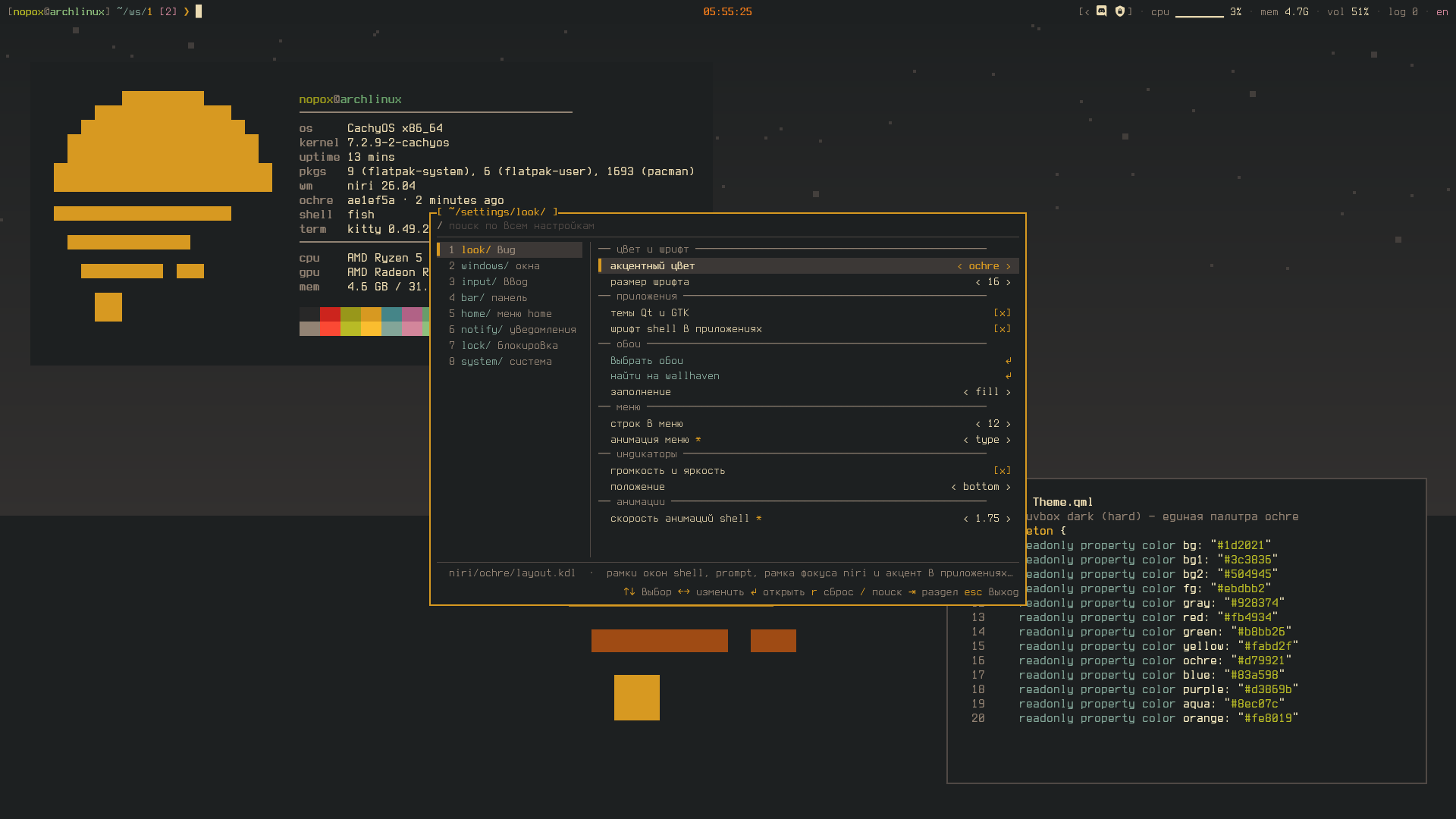
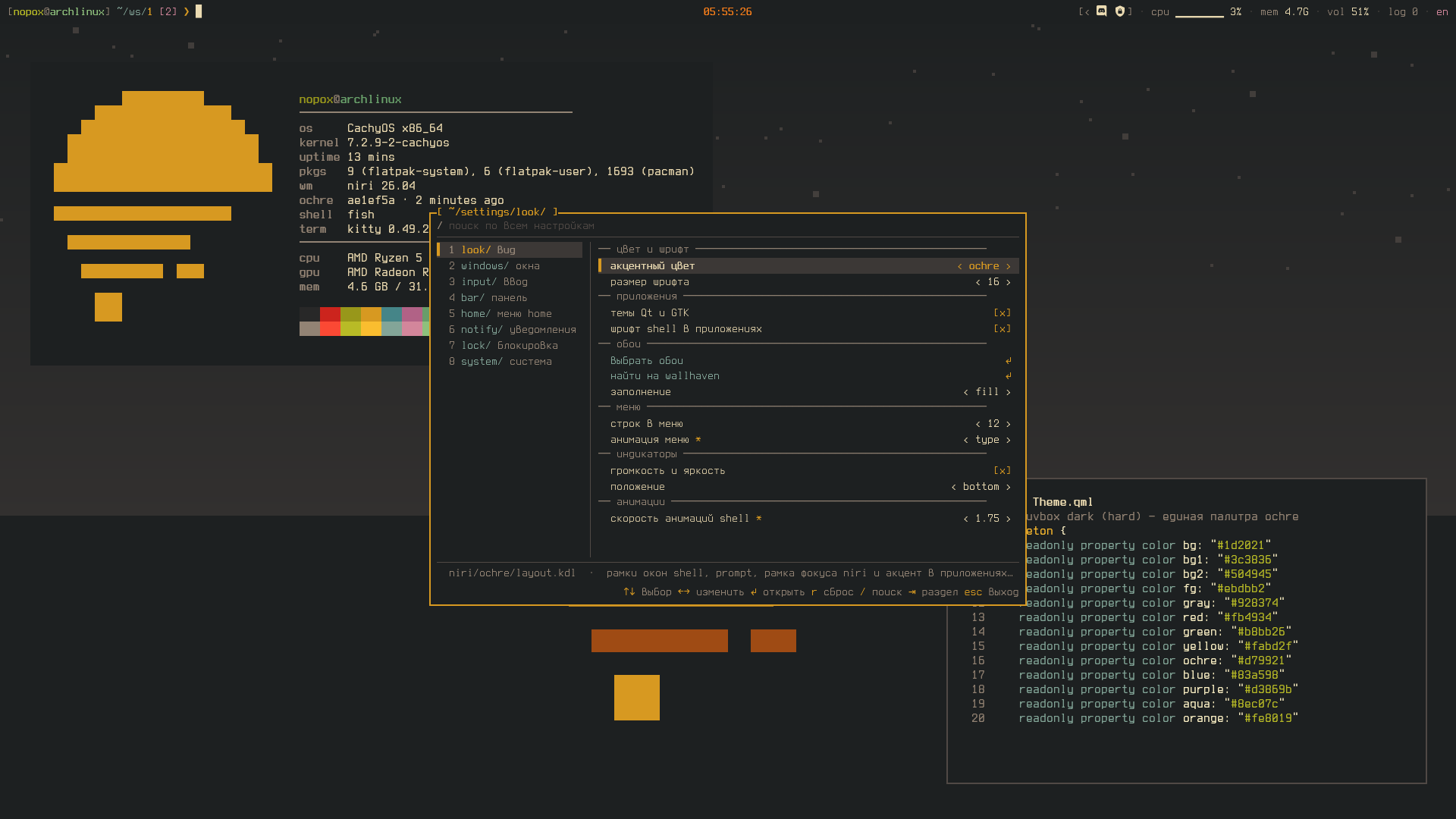
Mod+S — большое окно: разделы слева, настройки карточками справа, у каждой — свой элемент: тумблер, кнопки
вариантов, цвета, ползунок (можно тянуть), поле, кнопка. Мышью значение меняется сразу, ↺ — вернуть по умолчанию. Модули панели и секции home перетаскиваются мышью между зонами и внутри них.
С клавиатуры — как в menuconfig: ←→ (или Space) — выбрать
значение: видно было → ‹ станет ›; ↵ — применить, Esc или уход со строки — отменить.
r — вернуть по умолчанию (тоже через ↵), / — поиск по всем настройкам, Tab — разделы.
Изменённые значения помечены *.
look/ и bar/| раздел | что внутри |
|---|---|
look/ | акцент (ochre — цвет бренда — и 7 цветов Gruvbox), размер шрифта, темы Qt и GTK, обои, высота и анимация меню, индикатор громкости и яркости, скорость анимаций |
windows/ | отступы, колонки, рамка фокуса, обводка, тени, скругление, прозрачность неактивных, анимации niri: default, snappy, bouncy (пружины) и terminal — окно выводится строками с курсором, закрытое гаснет, как кинескоп |
input/ | клавиатура и раскладки, бинды, мьют микрофона и звука, горячие углы, мышь и тачпад, курсор |
bar/ | модули по зонам, положение и стиль панели, prompt, часы, график cpu, трей |
home/ | секции меню home и их порядок, край, ширина и анимация, погода, ночной режим, запись экрана |
notify/ | «не беспокоить», положение, время показа, максимум на экране, критичные, анимация и тестовое уведомление |
lock/ | блокировка по бездействию, эхо пароля, часы, фраза под приглашением, обои, предпросмотр |
system/ | мониторы, сеть, звук, приложения, конфиги, обновления shell |
Анимация меню Mod+D, меню home и уведомлений выбирается отдельно: slide — выезжает,
fade — проявляется, pop — вырастает из центра, unfold — разворачивается сверху вниз,
type — печатается по символу: перед курсором █ бегут случайные знаки, за ним проступает окно;
none — без анимации. Закрытие играет ту же анимацию в обратную сторону.
Общая скорость — look/ → анимации (2 — вдвое быстрее, 0.5 — вдвое медленнее), у окон niri своё замедление в windows/.
Окна, открытые из настроек (мониторы, бинды, обои), по Esc возвращают в них.
Мониторы
system/ → мониторы: карта расположения, режим и частота, масштаб, поворот, расположение относительно
другого монитора (справа от DP-1 и т.п.), VRR и основной монитор.
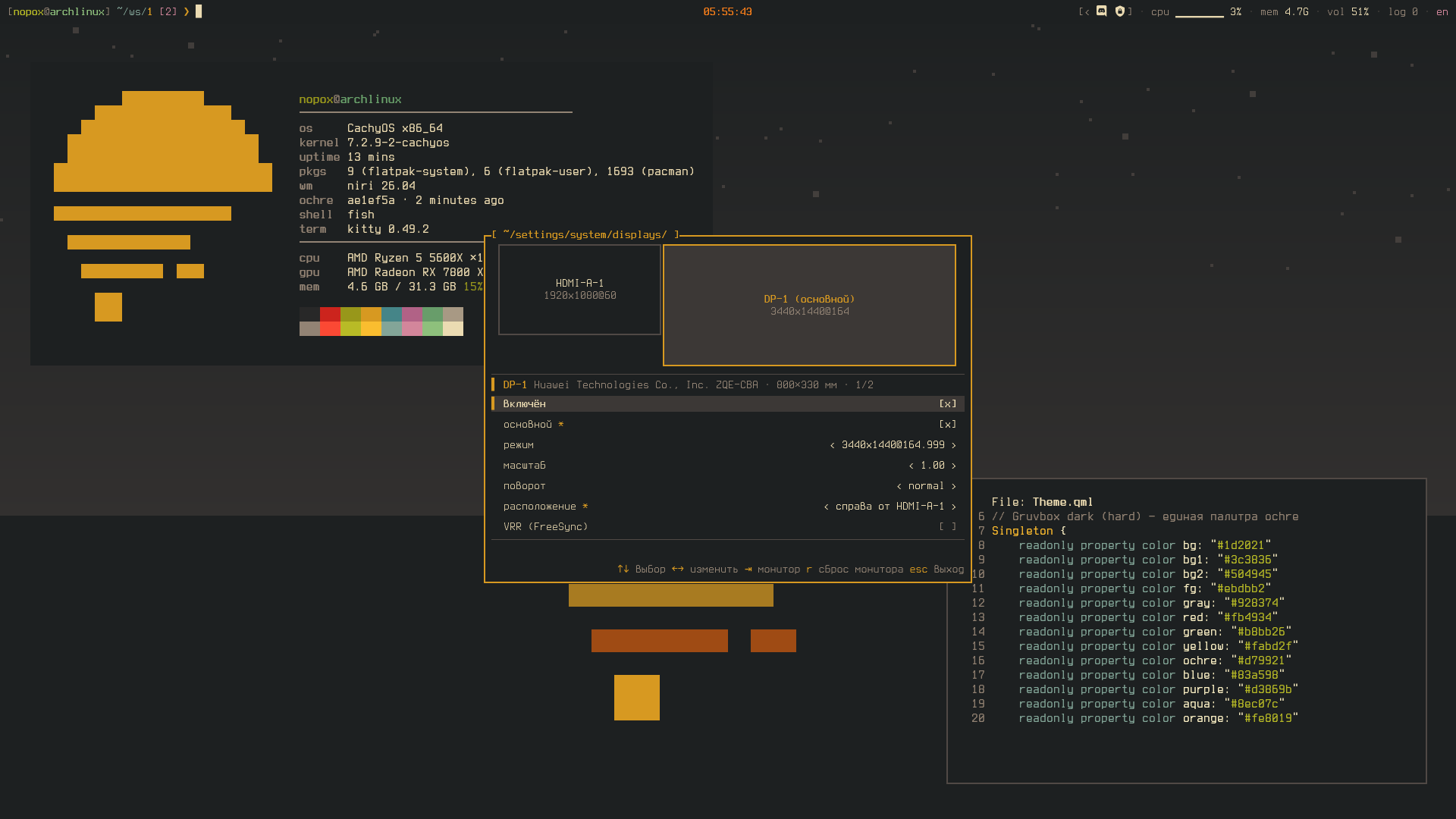
Любое изменение ждёт подтверждения y 15 секунд — иначе (или n / Esc) всё возвращается как было. Выключить последний работающий монитор нельзя.
Бинды
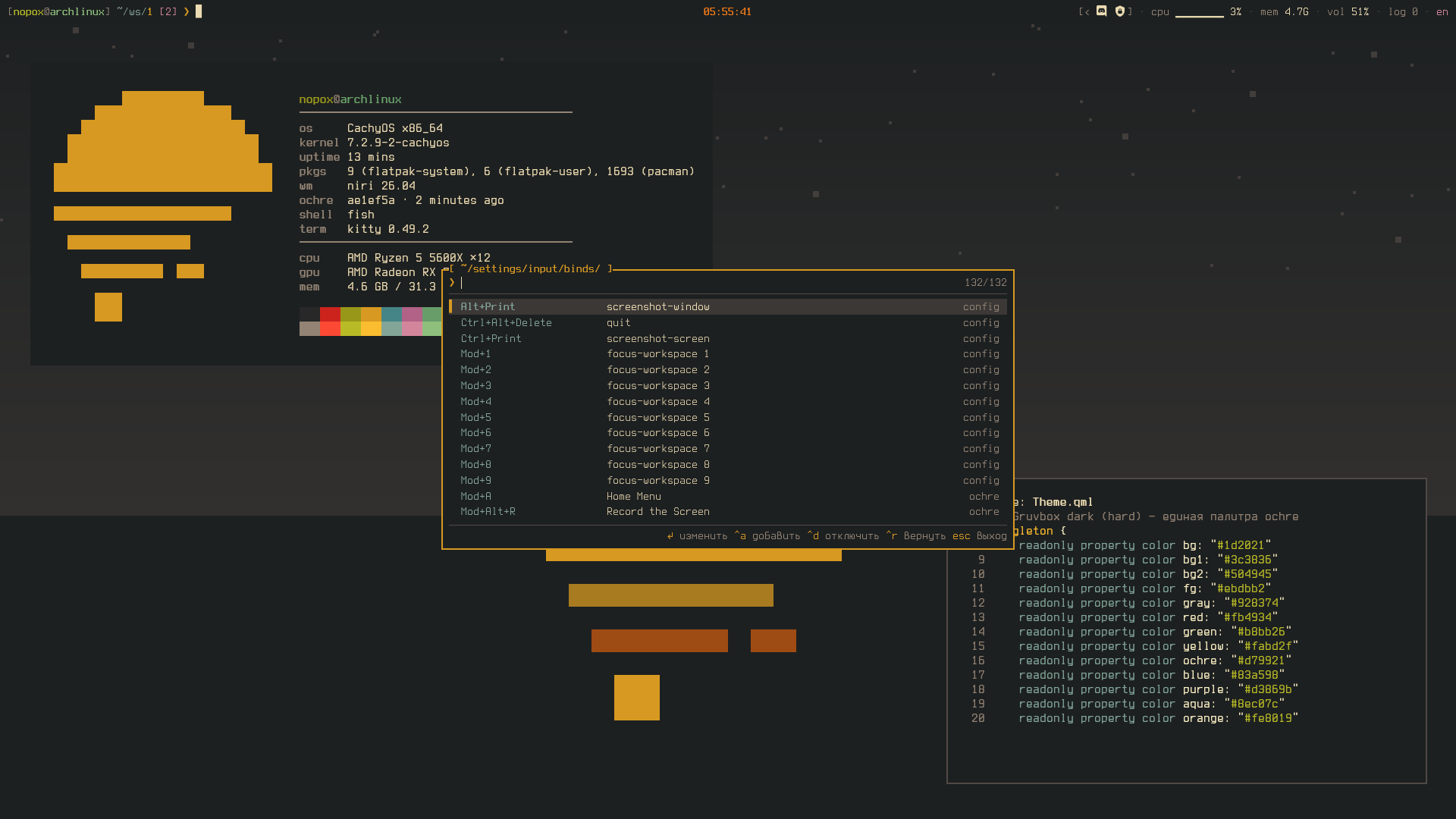
input/ → бинды: все сочетания niri и ochre с поиском — изменить, добавить, отключить, вернуть.
Сочетание можно нажать или ввести текстом; перед применением конфиг проверяется niri validate, и если не прошёл — изменение откатывается.
Без запроса список разбит на группы: ochre, программы, окна, фокус, перемещение, размеры, столы, мониторы, звук и медиа…
Своя группа — подпись вида Игры: Steam (от двух биндов с одной приставкой).
Бинды собираются из трёх слоёв, следующий перекрывает предыдущий:
| слой | файл | кто пишет |
|---|---|---|
| 1. ochre | ~/.config/niri/ochre/binds.kdl | shell, из настроек (терминал, браузер…) |
| 2. ваши | ~/.config/niri/config.kdl | вы, руками |
| 3. из окна биндов | ~/.config/niri/ochre/keys.kdl | shell, из окна биндов |
мьют микрофона и звука
В input/ → клавиши — строки мьют микрофона и мьют звука (наушники или колонки — устройство вывода по умолчанию).
↵ на строке и нажмите сочетание; ⇥ — ввести текстом (если сочетание уже занято niri, нажать его окну не получится),
⌫ — убрать. Работают и на экране блокировки; если сочетание занято другим биндом, подсказка внизу об этом скажет.
Файлы в ~/.config/niri/ochre/ перезаписываются при каждом запуске shell — ручные правки там пропадут.
Свои бинды задавайте в окне биндов или в своём config.kdl.
Обои
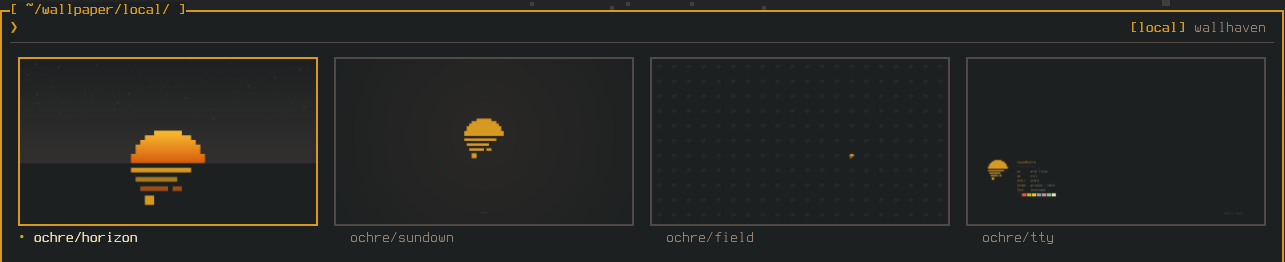
Mod+Shift+W: сетка превью локальной коллекции ~/Pictures/Wallpapers/, Tab — поиск на
wallhaven.cc с бесконечной прокруткой; выбранное скачивается в коллекцию.
Режимы заполнения fill / fit / stretch.
Смена обоев — переходом (look/ → обои → переход): type — новые обои печатаются строками с курсором
цвета акцента, blocks — проступают клетками, scan — развёрткой сверху вниз, fade, none
или random. Скорость — вместе с остальными анимациями shell.
Первыми в сетке — фирменные обои ochre: horizon, sundown, field, tty.
Первые три нарисованы под каждый акцент: пока они стоят, смена акцента в look/ меняет и их. При первом запуске
стоит horizon.
Приложения по умолчанию
system/ → приложения:
- терминал — для Mod+Return и окон, которые открывает shell (обновления,
nmtui…); - файловый менеджер — для Mod+E;
- оболочка — zsh / fish / bash: откроется терминал с
chsh(спросит пароль), действует с нового входа; нет пакета — поставит; - браузер — станет браузером по умолчанию и откроется по Mod+Shift+B; нет пакета — поставит через paru.
Оболочка и браузер берутся из системы: если отменить chsh, настройка сама вернётся к тому, что стоит на самом деле.
Скриншоты
Mod+Shift+S или Print: экраны замирают — тяните область, клик или Space — весь экран, w — окно (кликните по нему; снимается целиком, даже если не помещается на экране). Дальше — разметка и экспорт.
- инструменты: прямоугольник и эллипс (f — с заливкой), линия, стрелка, карандаш, маркер, текст, нумерованные шаги, размытие, пиксели;
- цвет — 1…9, толщина — [ ] или колёсико, отмена — Ctrl+Z / ⌫, повтор — Ctrl+Y;
- ручки по краям меняют область — нарисованное остаётся на месте;
- ↵ — копировать (или сохранить — настраивается), Ctrl+C — копировать, Ctrl+S — сохранить в
~/Pictures/Screenshots, Shift+↵ — и то и другое; снимок — в родном разрешении экрана; - Ctrl+O — распознать текст в области и положить в буфер (tesseract, английский и русский); Mod+Shift+T — то же сразу: выделили — текст в буфере;
- i или Mod+Shift+C — пипетка: кликните по точке экрана, цвет
#rrggbb— в буфере.
Папка, действие ↵ и уведомление — system/ → скриншоты. Клавиши инструментов работают в любой раскладке.
Разметить готовую картинку: qs ipc call shot edit ~/картинка.png.
По мотивам rishot (MIT).
Буфер обмена
Mod+Shift+V: история всего, что копировали, — текст и картинки, новые сверху. Слева список с нечётким поиском, справа выбранная запись целиком.
- ↵ или клик — положить запись в буфер, дальше вставляйте как обычно (Ctrl+V, в терминале Ctrl+Shift+V);
- Del / Ctrl+D — удалить запись, Shift+Del — очистить всю историю (спросит y).
Историю хранит cliphist, пишет её сам shell, пока запущен. Пароли из менеджеров паролей (KeePassXC и другие помечают их) не сохраняются.
Темы приложений
look/ → темы Qt и GTK: GTK- и Qt-приложения в той же палитре Gruvbox, с тем же акцентом и шрифтом,
что и shell, и иконками Gruvbox Plus — через adw-gtk3 / libadwaita и qt6ct. Firefox и Chromium берут тёмную схему через портал.
btop — тоже: тема ochre с рамками цвета акцента, прямыми углами и фоном терминала
(в btop.conf shell ставит color_theme, theme_background и rounded_corners, остальное не трогает).
Уже открытые окна подхватывают изменения после перезапуска приложения; новые — сразу.
Свои стили GTK пишите в gtk.css после строки @import "ochre.css";.
Блокировка и greeter
Блокировка (Super+Alt+L, system/ → lock, после бездействия) и greeter для greetd — один и тот же экран
в духе getty. Блокировка проверяет пароль через PAM, greeter — через greetd.
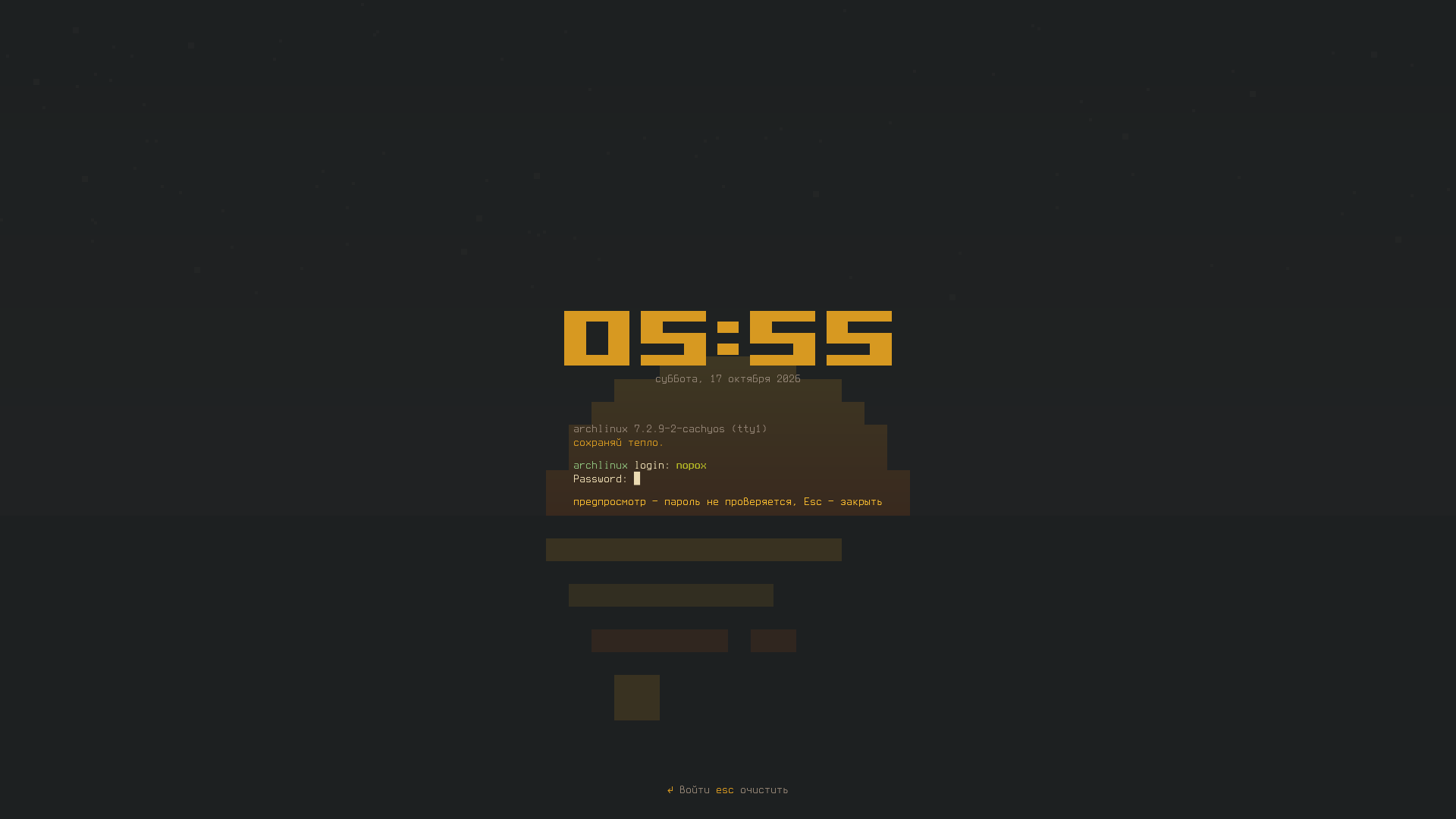
Под приглашением — фраза, как motd в консоли: «с возвращением.», «чайник уже поставлен.», «идёт закат…» — каждый раз другая
(выключается в lock/). В greeter сначала вводится имя (подставлено последнее), Tab — сессия,
F11 / F12 — перезагрузка / выключение.
❯ sudo bash extras/install-greeter.sh   # greeter (git-установка → /usr/local/share/ochre), niri для него, greetd; у пакета — ochre greeter
❯ sudo systemctl restart greetd
Greeter работает под пользователем greeter и не видит вашу домашнюю папку — поэтому сессия копирует настройки
и обои в /var/lib/ochre-greeter/<user>/, и greeter выглядит как shell последнего вошедшего.
После обновления git-установки greeter переустанавливается отдельно: system/ → обновить greeter;
у пакета он обновляется вместе с ним.
Игровой режим
Mod+Shift+G, кнопка [game] в home или windows/ → игровой режим: niri работает без анимаций,
теней и прозрачности неактивных окон, уведомления показываются только критичные (отключается там же — «не беспокоить»).
Ваши настройки при этом не меняются: выключили режим — всё как было.
Уведомления
Shell — сам демон уведомлений. Уведомление — запись лога в рамке, уровень виден по цвету: INFO — акцент, ERROR (критичные) — красный, DEBUG (неважные) — серый. Клик — действие, правый клик — закрыть, наведение ставит таймер на паузу.
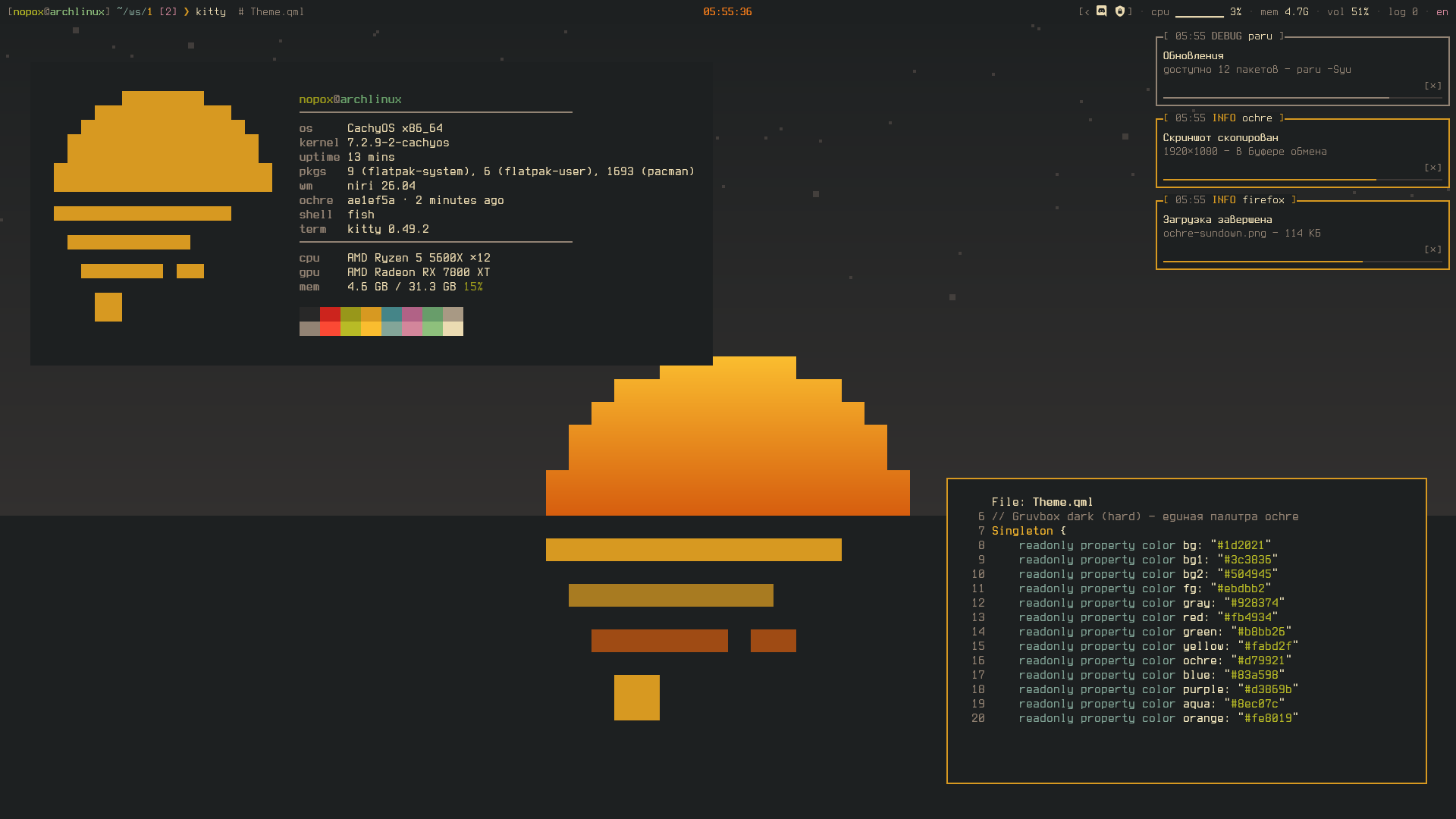
Клик по log на панели — история (до 100), правый клик — «не беспокоить» (проходят только критичные).
Положение, время показа и максимум на экране — в notify/.
Когда микрофон или звук по умолчанию выключается и включается — биндом, мультимедийной клавишей, из pavucontrol или кликом по
vol — приходит короткое уведомление «Микрофон выключен» с названием устройства. Такие уведомления не копятся:
новое заменяет прошлое и в историю не попадает. Выключить — notify/ → мьют микрофона и звука.
Steam
Steam рисует свои уведомления отдельным окном, и в niri оно оказывается посреди экрана. Плагин Millennium nopox-notify забирает их у Steam до показа и отправляет как обычные уведомления; свои всплывающие окна Steam больше не показывает.
Если Steam выбран в установщике или уже стоит, установщик сам предложит поставить Millennium и плагин, соберёт и включит его. Вручную:
❯ git clone https://github.com/nopoxxx/nopox-notify && cd nopox-notify
❯ bun install && bun run build   # соберёт и положит в ~/.local/share/millennium/plugins/
Затем включите ochre notify в Steam → Millennium → Plugins и перезапустите Steam.
Обновления
Shell, установленный через git clone, сам раз в несколько часов делает git fetch. Когда вышли новые коммиты,
на панели появляется ochre ↑N: клик — список изменений и [обновить]
(git pull --ff-only и перезапуск shell). Частота и уведомление — в system/.
Обновления системы — модуль upd или packages/ → update в меню (paru -Syu).
Где что хранится
| путь | что |
|---|---|
~/.config/quickshell/ | сам shell (git-клон) |
~/.config/ochre/settings.json | настройки — только отличия от умолчаний |
~/.config/niri/ochre/*.kdl | конфиг niri по разделам — генерирует shell, не править |
~/.config/niri/config.kdl | ваш конфиг niri — подключает ochre/main.kdl в начале и ochre/keys.kdl в конце |
~/.config/gtk-{3,4}.0/ochre.css | палитра GTK, подключается первой строкой gtk.css |
~/.config/qt6ct/ | палитра и шрифт Qt |
~/.local/state/ochre/ | текущие обои и режим заполнения |
~/Pictures/Wallpapers/ | коллекция обоев и загрузки с wallhaven |
~/.cache/cliphist/db | история буфера обмена |
~/Videos/Screencasts/ | записи экрана (папка — в home/) |
/var/lib/ochre-greeter/ | копия настроек и обоев для greeter |
IPC
Всё, что открывается клавишами, можно вызвать командой — для своих биндов и скриптов.
У пакета вместо qs ipc — ochre ipc (то же, что qs ipc -p /usr/share/ochre):
❯ qs ipc call launcher toggle     # меню; launcher apps — сразу программы
❯ qs ipc call settings toggle     # настройки; settings open <раздел> — look, input, system…
❯ qs ipc call wallpaper picker    # обои; wallpaper set <путь>, wallpaper fill <fill|fit|stretch>
❯ qs ipc call displays toggle     # мониторы
❯ qs ipc call binds toggle        # бинды
❯ qs ipc call clipboard toggle    # история буфера обмена
❯ qs ipc call home toggle         # меню home; home open, home close
❯ qs ipc call record toggle       # запись экрана; record region, record screen, record stop
❯ qs ipc call shot region         # скриншот; shot window — сразу окно, shot edit <путь> — разметить файл
❯ qs ipc call lock lock           # блокировка; lock preview — предпросмотр без пароля
❯ qs ipc call notify dnd          # «не беспокоить»; notify clear — очистить историю, notify hide — убрать всплывающие
❯ qs ipc call timer start "25m чай" # таймер; timer pause, timer stop, timer get
❯ qs ipc call welcome open        # окно первого запуска: клавиши и подсказки
❯ qs ipc call shell reload        # перечитать конфиг shell без перезапуска
❯ qs ipc call game toggle         # игровой режим; game on, game off, game get
❯ qs ipc call errors get          # ошибки shell и niri текстом; errors open, errors clear
❯ qs ipc call privacy get         # кто слушает микрофон и показывает экран
❯ qs ipc call settings set shell.accent blue # любая настройка из Mod+S; "" — по умолчанию, settings get <ключ> — прочитатьВопросы
пропали бинды, которые я вписал в ochre/*.kdl
Эти файлы генерирует shell и перезаписывает при каждом запуске. Задавайте бинды в окне биндов
(сохраняются в settings.json) или в своём ~/.config/niri/config.kdl.
пришло «Настройки не прочитаны»
settings.json повреждён. Чтобы не затереть его, shell работает на умолчаниях и ничего не сохраняет.
Исправьте JSON (или удалите файл — настройки сбросятся) и перезапустите shell: system/ → перезапустить shell.
как сбросить всё по умолчанию
Удалите ~/.config/ochre/settings.json и перезапустите shell. Отдельное значение — r на нём в настройках.
в трее у программы буква вместо значка
Программы нет в таблице значков. Её можно добавить в TRAY_ICONS в services/settings.js
(пришлите PR) или переключить трей на названия: bar/ → трей → names.
как перезапустить shell
❯ while qs kill; do :; done; sleep 2; niri msg action spawn -- qsИли system/ → перезапустить shell в настройках.
кто спрашивает пароль для pkexec и systemctl
Сам shell: окно ~/polkit/ в стиле [sudo] password for …, вверху — что именно просит права. Вместо него
можно вернуть polkit-gnome: system/ → ochre → polkit-агент.
что показывает окно ~/cast/ при демонстрации экрана
Discord, браузер или OBS просят показать экран — shell спрашивает, что именно: монитор или окно, с живым превью
(↵ — показать, Esc — отказать). Остановить демонстрацию можно и в приложении, и биндом niri
stop-cast. Если shell не запущен, выбор покажет обычный диалог GNOME. Вернуть его насовсем —
system/ → ochre → выбор демонстрации экрана.
в углу появилось окно ~/log/errors
Это ошибки: в QML shell (файл:строка от ~/.config/quickshell/) или в конфиге niri — тогда niri
работает на прошлой версии конфига. [скопировать] кладёт текст в буфер — для issue. Исправленная ошибка QML
исчезает после перезагрузки shell, ошибка niri — как только конфиг снова загрузится. Закрытое окно появится снова
только на новую ошибку; совсем отключить — system/ → ochre → показывать ошибки.
хочу поправить код
Shell — обычный QML и JS в ~/.config/quickshell/. Карта проекта, соглашения и подводные камни —
в AGENTS.md.